En la clase de hoy hemos practicado a copiar una receta del Roscón de Reyes a LibreOffice, introduciendo así el tema para después de Navidad.
http://javirecetas.hola.com/roscon-de-reyes/
También hemos resuelto algunas dudas. Por ejemplo:
¿Cómo cambio el tamaño de la página en LibreOffice?
lunes, 14 de diciembre de 2015

lunes, 30 de noviembre de 2015
Sesión 08: Práctica Crear, Mover, Copiar
En la octava clase hemos:
Práctica 1: Crear y Eliminar una carpeta.
Práctica 4: Crear carpeta y guardar en ella fotos de Internet. (Práctica individual)
- Practicado a Crear y Eliminar Carpetas.
- Practicado a Mover y Copiar Carpetas y Fotos.
- Descargado fotos de Internet desde Google Images.
- Realizado una práctica final de forma individual, y no en la pizarra, para asentar la información.
Práctica 1: Crear y Eliminar una carpeta.
- Entramos en el Explorador de Windows desde Inicio > Imágenes.
- Pulsamos el botón Nueva Carpeta en la barra superior.
- Escribimos el nombre Lunes y confirmamos el nombre con la tecla INTRO. Ya hemos creado la carpeta.
- Para eliminarla, seleccionamos esta carpeta haciendo clic sobre ella.
- Después, pulsamos el botón Organizar en la barra superior. Se desplegará un menú.
- En el menú, seleccionamos la opción Eliminar.
- Entramos en el Explorador de Windows desde Inicio > Imágenes.
- Hacemos doble clic en la carpeta Imágenes de Muestra para buscar la foto Koala.
- Seleccionamos con un clic Koala y hacemos clic en Organizar > Cortar.
- Después, pulsamos la flecha Atrás para volver al nivel superior.
- Vamos a mover el Koala aquí. Así que, como ya lo habíamos cortado, ahora pulsamos Organizar > Pegar. El Koala se ha desplazado a esta carpeta.
- Como Koala está ahora al mismo nivel que la carpeta Imágenes de Muestra, podemos simplemente hacer clic sobre la foto y sin soltar el botón del ratón arrastrarla hasta la carpeta. Al soltar, se desplazará de nuevo a su carpeta original.
- Otra forma para hacerlo sería Cortar y Pegar como hemos hecho anteriormente, de su lugar actual a la carpeta de destino deseada.
- Abrimos Internet desde Google Chrome y escribimos flores en la barra de direcciones superior.
- Luego, nos situamos en la opción Imágenes de los resultados de búsqueda de Google.
- Abrimos la foto que más nos guste haciendo un clic sobre ella.
- Después, para guardarla, hacemos clic con el botón derecho del ratón sobre ella.
- En el menú contextual que se muestra seleccionamos Guardar imagen como...
- Se abrirá un cuadro de diálogo que nos pregunta dónde queremos guardar la foto. Es importante que nos situemos dentro de la carpeta donde queramos guardarla, no es suficiente con seleccionarla haciéndole clic.
- Una vez dentro, retocamos el nombre de la foto si es necesario y pulsamos Guardar.
Práctica 4: Crear carpeta y guardar en ella fotos de Internet. (Práctica individual)
- En la Biblioteca de Imágenes, crear carpeta Fotos de Internet.
- Entrar en Internet y buscar tres fotos.
- Descargarlas una a una a nuestra carpeta Fotos de Internet.
- Hacer una copia de una de las fotos, en la misma carpeta.
lunes, 23 de noviembre de 2015
Sesión 07: Gestor de Archivos
En la séptima clase hemos:
Contenido teórico:
El Explorador de Windows es el sistema que tiene Windows para mostrar su contenido, que se resume en carpetas y archivos organizados de forma jerarquizada.
Se abrirá una ventana que nos muestra carpetas y archivos. Esta ventana tiene, a la izquierda, un menú para poder navegar entre las principales carpetas que utilizan los Usuarios de Windows para almacenar su información personal: Sus descargas, las bibliotecas de documentos o imágenes, etc.

En la zona superior vemos un detalle del lugar donde nos encontramos. En el caso del ejemplo estamos en Bibliotecas > Documentos. Esto significa que estamos en la carpeta Documentos (la última listada) que se encuentra dentro de la carpeta Bibliotecas. Al hacer clic sobre el texto podemos situarnos directamente en esta carpeta. Las flechas que la acompañan permiten escoger otra carpeta que se encuentre en el mismo nivel. Es decir, podemos utilizar la información de dónde estamos también para navegar entre las carpetas, exactamente igual que si utilizáramos el menú de la izquierda.
Inmediatamente debajo del "Camino de migas de pan" que indica en qué carpeta estamos, encontramos una serie de menús. Nos vamos a fijar, especialmente, en las opciones Nueva Carpeta y Organizar.
Crear carpetas para almacenar información
Los archivos son realmente las unidades de información que tienen valor y utilidad. Puede ser una fotografía descargada de internet; una fotografía que hemos copiado de nuestra cámara o móvil al ordenador; o cualquier otro tipo de archivo, por ejemplo, un documento de texto que hemos creado para redactar una carta o publicidad.
Para crear un archivo, podemos, igual que con las carpetas, hacer clic con el botón derecho del ratón sobre el espacio vacío y después escoger en el menú contextual Nuevo > Texto de OprnOffice (como hemos hecho en clase) o escoger cualquier otro tipo de archivo: Archivo de Word, Contacto, etc.
Otra forma de crear archivos es, al abrir un programa que se dedique a crear documentos o fotografías, como LibreOffice, Word, Paint o PhotoShop, guardar nuestro trabajo desde las opciones del propio programa. Escogeremos la carpeta donde va destinado este archivo y aparecerá allí.
Mover archivos y carpetas
Las carpetas y archivos se mueven de igual forma en ambos casos.
- Recordado lo aprendido en la anterior clase (barra de tareas, ventanas y papelera de reciclaje)
- Aprendido qué es el Explorador de Windows y cómo se abre.
- Reconocido la jerarquía de carpetas y archivos de Windows.
- Localizado la carpeta de nuestro usuario de Windows.
- Creado y eliminado archivos y carpetas.
- Movido archivos y carpetas.
- Resuelto dudas personales en el uso del ordenador en casa.
Contenido teórico:
El Explorador de Windows es el sistema que tiene Windows para mostrar su contenido, que se resume en carpetas y archivos organizados de forma jerarquizada.
- Una carpeta es un contenedor de almacenaje que facilita el orden y clasificación de la información.
- Un archivo es una unidad de información. Puede ser un documento, foto, vídeo o cualquier otro tipo. Dependiendo de qué tipo de archivo sea se abrirá con un programa u otro para visualizarlo o modificarlo.
Se abrirá una ventana que nos muestra carpetas y archivos. Esta ventana tiene, a la izquierda, un menú para poder navegar entre las principales carpetas que utilizan los Usuarios de Windows para almacenar su información personal: Sus descargas, las bibliotecas de documentos o imágenes, etc.

Inmediatamente debajo del "Camino de migas de pan" que indica en qué carpeta estamos, encontramos una serie de menús. Nos vamos a fijar, especialmente, en las opciones Nueva Carpeta y Organizar.
Crear carpetas para almacenar información
- Nueva Carpeta permite, haciendo clic sobre este botón, crear una carpeta en aquel lugar donde nos encontremos situados. Le ponemos nombre y confirmamos el nombre con la tecla INTRO. La carpeta, como hemos visto, no tiene contenido o información, es un contenedor para clasificar otras carpetas o archivos.
- Otra forma de crear carpetas es hacer clic con el botón derecho del ratón sobre el espacio vacío de la carpeta y seleccionar Nuevo > Carpeta en el menú contextual.
Los archivos son realmente las unidades de información que tienen valor y utilidad. Puede ser una fotografía descargada de internet; una fotografía que hemos copiado de nuestra cámara o móvil al ordenador; o cualquier otro tipo de archivo, por ejemplo, un documento de texto que hemos creado para redactar una carta o publicidad.
Para crear un archivo, podemos, igual que con las carpetas, hacer clic con el botón derecho del ratón sobre el espacio vacío y después escoger en el menú contextual Nuevo > Texto de OprnOffice (como hemos hecho en clase) o escoger cualquier otro tipo de archivo: Archivo de Word, Contacto, etc.
Otra forma de crear archivos es, al abrir un programa que se dedique a crear documentos o fotografías, como LibreOffice, Word, Paint o PhotoShop, guardar nuestro trabajo desde las opciones del propio programa. Escogeremos la carpeta donde va destinado este archivo y aparecerá allí.
Mover archivos y carpetas
Las carpetas y archivos se mueven de igual forma en ambos casos.
- Primero necesitamos seleccionar el archivo o carpeta que queremos mover haciendo un clic sobre él. Se marcará de azul.
- Después, vamos al menú Organizar y seleccionamos CORTAR. (Esta opción también se puede hacer con el menú contextual o CTRL+X)
- Por último, entramos en la carpeta donde queramos mover lo que hemos cortado. Es decir, la carpeta de Destino. Y una vez dentro desplegamos el menú Organizar y hacemos clic en PEGAR (Esta opción se puede hacer con el menú contextual o con CTRL+V). Veremos que el archivo aparece ahí mismo.
lunes, 16 de noviembre de 2015
Sesión 06: Barra de tareas, de inicio y Papelera de Reciclaje
En la sexta clase hemos:
Las ventanas que tenemos abiertas se pueden organizar para poder ver más de una a la vez y comparar, por ejemplo, dos fotos o dos documentos.
Para ello, hacemos clic con el botón derecho del ratón sobre la barra de tareas de la parte inferior, sobre la zona vacía. Ahí veremos las opciones:
Al hacer clic en el menú Inicio vemos un listado de todos los programas que tenemos instalados en el ordenador. Estos programas a veces nos puede interesar que estén en el propio Escritorio de forma que nos sea más cómodo abrirlos.
Para enviarlos a la vista de inicio lo más cómo en este caso es Anclar a la Barra de tareas, que es la barra inferior donde hay algunos de los programas.
Abrimos el menú Inicio, hacemos clic con el botón derecho del ratón sobre el programa y escogemos la opción Anclar a la barra de tareas haciendo clic con el botón izquierdo sobre ella. Aparecerá directamente.
Para quitar un programa de la barra de tareas hacemos clic con el botón derecho sobre él y escogemos Desanclar este programa de la barra de tareas.
De la misma manera, el menú Inicio muestra unos programas u otros según el uso que hacemos de ellos. Si queremos asegurarnos de que un programa aparece ahí, hacemos clic con el botón derecho del ratón sobre él y escogemos Anclar al menú Inicio. Desanclaríamos de la misma manera.
Crear accesos directos
Si queremos que una foto, documento, carpeta o programa aparezca directamente en forma de icono sobre el Escritorio de la pantalla, necesitamos crear un Acceso Directo.
Un Acceso Directo no es una copia del original, sino un archivo que apenas ocupa espacio y que simplemente nos redirige al original. Cuando se borra un Acceso Directo, el original se mantiene intacto allí donde esté almacenado.
Para crear un Acceso Directo buscamos el archivo o programa en cuestión y hacemos clic con el botón derecho del ratón sobre él. En el menú contextual escogemos la opción Enviar a > Escritorio (como acceso directo).
Crear carpetas
No es el tema que nos ocupa hoy, pero hemos practicado cómo crear elementos para aprender cómo eliminarlos. Recordad que sólo necesitáis hacer clic con el botón derecho del ratón sobre el espacio vacío del Escritorio o una carpeta y escoger Nuevo > Carpeta.
La Papelera de Reciclaje
Cuando borramos un archivo o carpeta se va provisionalmente a un lugar llamado Papelera. En ella dejará de funcionar (no se podrá abrir), quedando a la espera de ser eliminado definitiva y permanentemente o de ser restaurado si lo hubiésemos borrado por error.
Para eliminar un archivo o carpeta podemos hacerlo de varias formas diferentes:
Actividades propuestas:
Básica:
- Repasado el entorno Windows 7 y cómo cambiar la posición tamaño y distribución de sus ventanas.
- Aprendido a distribuir las ventanas en paralelo, apilado y mostrar el Escritorio.
- Repasado la estructura de una ventana.
- Visto el menú de Inicio y cómo Anclar y Desanclar elementos.
- Creado y eliminado una carpeta para aprender el uso de la Papelera de Reciclaje.
Las ventanas que tenemos abiertas se pueden organizar para poder ver más de una a la vez y comparar, por ejemplo, dos fotos o dos documentos.
Para ello, hacemos clic con el botón derecho del ratón sobre la barra de tareas de la parte inferior, sobre la zona vacía. Ahí veremos las opciones:
- Ventanas en cascada: Una ventana sobre otra, solapadas.
- Mostrar ventanas apiladas: Una ventana arriba y otra abajo, ocupando toda la pantalla.
- Mostrar ventanas en paralelo. Una ventana a la izquierda y otra a la derecha, ocupando toda la pantalla.
- Mostrar el Escritorio: Oculta, minimizando, todas las ventanas. Logramos el mismo efecto con el espacio junto al reloj o con las teclas WINDOWS+D.
Al hacer clic en el menú Inicio vemos un listado de todos los programas que tenemos instalados en el ordenador. Estos programas a veces nos puede interesar que estén en el propio Escritorio de forma que nos sea más cómodo abrirlos.
Para enviarlos a la vista de inicio lo más cómo en este caso es Anclar a la Barra de tareas, que es la barra inferior donde hay algunos de los programas.
Abrimos el menú Inicio, hacemos clic con el botón derecho del ratón sobre el programa y escogemos la opción Anclar a la barra de tareas haciendo clic con el botón izquierdo sobre ella. Aparecerá directamente.
Para quitar un programa de la barra de tareas hacemos clic con el botón derecho sobre él y escogemos Desanclar este programa de la barra de tareas.
De la misma manera, el menú Inicio muestra unos programas u otros según el uso que hacemos de ellos. Si queremos asegurarnos de que un programa aparece ahí, hacemos clic con el botón derecho del ratón sobre él y escogemos Anclar al menú Inicio. Desanclaríamos de la misma manera.
Crear accesos directos
Si queremos que una foto, documento, carpeta o programa aparezca directamente en forma de icono sobre el Escritorio de la pantalla, necesitamos crear un Acceso Directo.
Un Acceso Directo no es una copia del original, sino un archivo que apenas ocupa espacio y que simplemente nos redirige al original. Cuando se borra un Acceso Directo, el original se mantiene intacto allí donde esté almacenado.
Para crear un Acceso Directo buscamos el archivo o programa en cuestión y hacemos clic con el botón derecho del ratón sobre él. En el menú contextual escogemos la opción Enviar a > Escritorio (como acceso directo).
Crear carpetas
No es el tema que nos ocupa hoy, pero hemos practicado cómo crear elementos para aprender cómo eliminarlos. Recordad que sólo necesitáis hacer clic con el botón derecho del ratón sobre el espacio vacío del Escritorio o una carpeta y escoger Nuevo > Carpeta.
La Papelera de Reciclaje
Cuando borramos un archivo o carpeta se va provisionalmente a un lugar llamado Papelera. En ella dejará de funcionar (no se podrá abrir), quedando a la espera de ser eliminado definitiva y permanentemente o de ser restaurado si lo hubiésemos borrado por error.
Para eliminar un archivo o carpeta podemos hacerlo de varias formas diferentes:
- Seleccionar haciéndole clic y pulsar la tecla SUPR.
- Hacer clic con el botón derecho del ratón sobre él y escoger la opción Eliminar.
- En el caso de archivos que vemos desde el Explorador de Windows, podemos seleccionarlo y desplegar el menú Organizar, donde encontraremos la opción Eliminar.
- Recuperar algo eliminado: Lo seleccionamos dentro de la Papelera y pulsamos Restaurar este elemento.
- Borrar permanentemente: Lo seleccionamos dentro de la Papelera y lo volvemos a Eliminar (como ya hemos aprendido). Si hay muchos elementos en la Papelera y queremos borrarlos todos a la vez pulsamos la opción Vaciar la Papelera de Reciclaje.
Actividades propuestas:
Básica:
- Elimina cualquier elemento (acceso directo, icono, documento, foto, carpeta, lo que sea). Luego ve a la Papelera de Reciclaje, ábrela con doble clic y encuentra lo que has borrado. Hazle clic y pulsa la opción Restaurar este elemento. Practica esto varias veces con distintos archivos hasta que automatices la tarea.
- Realiza la actividad anterior pero con una carpeta o archivo que hayas creado a propósito para la actividad. Finalmente, Vacía la papelera o Elimina permanentemente los elementos.
- Práctica de Papelera: Abre tu Biblioteca de Documentos. Crea en ella las carpetas Carpeta01 y Carpeta02. Dentro de Carpeta01 crea varias carpetas y archivos. Haz lo mismo con Carpeta02. Después, haz pruebas de borrado a distintos niveles (Borrar Carpeta01, Borrar elementos de una carpeta, etc.). Al final, restaura los elementos para seguir trabajando con ellos en el siguiente ejercicio o bórralos definitivamente si no piensas hacer más actividades.
- Práctica de distribución de ventanas: Abre la Carpeta01 y la Carpeta02 en distintas ventanas de forma que veas su contenido. Practica distintas formas de distribución (cascada, apiladas y paralelas) así como a Mostrar el Escritorio, Minimizar, Maximizar, etc.
- Crear un acceso directo: Crea un acceso directo de Carpeta01 en el Escritorio. Después, haz doble clic sobre él y elimina algún contenido de dicha carpeta. ¿Se ha borrado el original? Borra el acceso directo que has creado. ¿Se ha borrado el original?
lunes, 9 de noviembre de 2015
Sesión 05. Otros dispositivos y Windows
En la quinta clase hemos:
Contenidos teóricos
Usuarios en Windows 7
Windows 7 es la versión de Windows que tenemos en clase. Se trata de un sistema multiusuario. Pero, ¿qué significa esto?
Al entrar en el equipo de clase utilizamos el usuario Alumno. Pero existen muchos más y en casa también podemos crearlos.
Si damos de alta un usuario para cada perfil de persona que va a utilizar el ordenador podemos conseguir que trabajen de forma independiente con el mismo equipo. Así, pueden personalizar el fondo de escritorio, tener acceso privado a sus archivos y carpetas e incluso tener algunas opciones "censuradas", es decir, sin permisos.
En el caso de equipos que se comparten con niños menores de edad puede resultar interesante que los usuarios estén protegidos con contraseña, como en clase, y que el niño acceda desde su propia cuenta de usuario con restricciones de acceso. Windows dispone de esta opción y se llama Control Parental.
Para crear, borrar o gestionar usuarios entramos en el menú Inicio > Panel de Control y buscamos la opción de Agregar y quitar usuarios.
Más información sobre usuarios en Windows.
Encender y apagar correctamente el ordenador.
- Visto ejemplos de otros dispositivos informáticos que trabajan con la misma filosofía que un ordenador:
- Un mini portátil HP Mini 110
- Una tablet de Samsung tab 3 con sistema Android
- Un eBook modelo Kindle de Amazon.
- También hemos introducido conceptos básicos del Sistema Operativo Windows. Su escritorio y su sistema de ventanas.
Contenidos teóricos
Usuarios en Windows 7
Windows 7 es la versión de Windows que tenemos en clase. Se trata de un sistema multiusuario. Pero, ¿qué significa esto?
Al entrar en el equipo de clase utilizamos el usuario Alumno. Pero existen muchos más y en casa también podemos crearlos.
Si damos de alta un usuario para cada perfil de persona que va a utilizar el ordenador podemos conseguir que trabajen de forma independiente con el mismo equipo. Así, pueden personalizar el fondo de escritorio, tener acceso privado a sus archivos y carpetas e incluso tener algunas opciones "censuradas", es decir, sin permisos.
En el caso de equipos que se comparten con niños menores de edad puede resultar interesante que los usuarios estén protegidos con contraseña, como en clase, y que el niño acceda desde su propia cuenta de usuario con restricciones de acceso. Windows dispone de esta opción y se llama Control Parental.
Para crear, borrar o gestionar usuarios entramos en el menú Inicio > Panel de Control y buscamos la opción de Agregar y quitar usuarios.
Más información sobre usuarios en Windows.
Encender y apagar correctamente el ordenador.
Como ya sabemos el sistema operativo arranca dirctamente al encender nuestra torre. Si hay varios usuarios, como es nuestro caso, necesitamos hacer clic sobre el nuestro (almumno), escribir la contraseña correspondiente y pulsar la tecla INTRO o hacer clic sobre la flecha.
Para apagarlo, debemos desplegar el menú Inicio desde el botón redondo que hay en la zona inferior izquierda y ahí hacer un clic sobre el botón Apagar.
Introducción al entorno gráfico:
Windows significa ventanas. Cada uno de los programas, archivos (documentos, fotos, bases de datos...) y carpetas que se almacenan en el ordenador se muestran contenidos siempre en un recuadro que llamamos ventana.
Esta ventana tiene normalmente tres botones en la parte superior derecha.
- Uno para minimizar (ocultar la ventana sin cerrarla)
- Otro para maximizar o restaurar. Si sale un cuadro se maximiza (la ventana pasa a ocupar toda la pantalla) y si se encuentra ya maximizada se puede restaurar (la ventana se reduce ligeramente y nos permite ver más de una ventana a la vez).
- Cerrar. Cierra la ventana actual.
Las ventanas pueden cambiar de tamaño y posición:
- Para cambiar su tamaño hacemos clic sobre el borde de la ventana y arrastramos, sin soltar. Si hacemos esto en el lateral, se ampliará o estrechará, si lo hacemos arriba o abajo cambiaremos la altura y si lo hacemos en la esquina podremos cambiar a la vez altura y anchura.
- Para cambiar la posición de una ventana hacemos clic sobre su barra de título y arrastramos. La barra de título es la zona superior donde están los botones minimizar, maximizar y cerrar.
- Si queremos cambiar a la vez el tamaño y la posición de una ventana, podemos alinearla a un lado haciendo clic y arrastrando desde la barra de título de la ventana hasta el borde lateral de la pantalla.
Actividades propuestas
Básicas:
- Entra en el Explorador de Windows pulsando las teclas Windows + E.
- Cambia su tamaño maximizando y restaurando la ventana.
- Cuando esté restaurada (no ocupe toda la pantalla) cambia su tamaño arrastrando sus bordes.
- Abre más de un programa y sitúa cada una de las ventanas en un lado (izquierdo y derecho), arrastrando desde la barra de título superior de la ventana hasta el borde.
- Crea un usuario de Windows en el equipo de tu casa para algún miembro de tu familia (o para ti).
lunes, 2 de noviembre de 2015
Sesión 04. Gestión de archivos
AVISO IMPORTANTE: Debido a las fuertes lluvias y los problemas eléctricos del día de hoy hemos modificado un poco la clase que había programada. Sin embargo, y a razón de la baja asistencia, repetiremos los conceptos aprendidos hoy en posteriores clases.
También quiero aprovechar para decir que la próxima clase (09 Nov) veremos el apartado de la programación "Otros dispositivos" y que por eso, todo aquel que quiera podrá traer su portátil, tablet, eBook o móvil de casa. Así será más fácil hablar sobre ellos y resolver dudas concretas en cuanto al uso del material que tenemos en casa. Aprenderemos cómo utilizarlos y conectarlos al ordenador. Para ello será necesario traer también el cable de conexión del dispositivo al ordenador y el que conecta con la luz en caso de que la batería dure poco tiempo. Muchas gracias.
Contenido teórico
También quiero aprovechar para decir que la próxima clase (09 Nov) veremos el apartado de la programación "Otros dispositivos" y que por eso, todo aquel que quiera podrá traer su portátil, tablet, eBook o móvil de casa. Así será más fácil hablar sobre ellos y resolver dudas concretas en cuanto al uso del material que tenemos en casa. Aprenderemos cómo utilizarlos y conectarlos al ordenador. Para ello será necesario traer también el cable de conexión del dispositivo al ordenador y el que conecta con la luz en caso de que la batería dure poco tiempo. Muchas gracias.
Contenido teórico
Definición del sistema operativo.
El sistema operativo del ordenador tiene dos funciones principales:
- Por un lado se encarga de hacer que funcionen correctamente los dispositivos que vamos conectando al equipo: disco duro, impresora, etc. Esto lo hace a través de pequeños programas llamados drivers.
- Por otro lado, y el que más nos interesa, se encarga de proporcionarnos un gestor de archivos. Es decir, nos permite almacenar y procesar datos a través de archivos, así como organizarlos con carpetas.
Practicas del día de hoy.
- Abrir el Explorador de Windows. Lo hemos hecho desde el teclado con la combinación de teclas Windows + E. También se puede abrir desde la barra de tareas o el menú Inicio.
- Explorar documentos. Al abrir el explorador vemos la capacidad de nuestro disco duro, así como cuánto espacio nos queda libre para almacenaje.
- Si hacemos doble clic en el "disco duro C:" se abre y se muestra las carpetas que contiene. Esto se aplica a cualquier carpeta.
- Las carpetas se organizan jerárquicamente unas dentro de otras y sirven para organizar archivos.
- Un archivo es un documento de texto, una imagen, una foto, un dibujo, una base de datos, etc.
- Los archivos también se abren con doble clic. En ese caso se abren con el programa que sirva para abrir y tratar ese formato de archivo en particular.
- Gestionar archivos.
- Duplicar:
- Seleccionamos el archivo o carpeta (se pueden seleccionar varios a la vez)
- Desplegamos el menú superior Organizar y hacemos clic en Copiar o bien pulsamos CTRL+C. No apreciaremos nada diferente, se ha copiado al portapapeles.
- Vamos a la carpeta destino donde queremos guardar el duplicado.
- Desplegamos el menú superior Organizar y hacemos clic en Pegar o bien pulsamos CTRL+V. Aparecerá una copia del archivo.
- Mover:
- Seleccionamos el archivo o carpeta (se pueden seleccionar varios a la vez)
- Desplegamos el menú superior Organizar y hacemos clic en Cortar o bien pulsamos CTRL+X. El archivo en cuestión se verá ligeramente sombreado.
- Vamos a la carpeta destino donde queremos moverlo.
- Desplegamos el menú superior Organizar y hacemos clic en Pegar o bien pulsamos CTRL+V. El archivo se habrá movido de un lugar a otro.
- Crear carpeta: Se crea desde el botón con ese nombre. Aparecerá en aquel lugar que tengamos abierto y necesitaremos escribirle un nombre.
- Borrar archivo o carpeta: Se selecciona y se pulsa Organizar > Eliminar o la tecla Supr.
lunes, 26 de octubre de 2015
Sesión 03. El ratón, la pantalla y la impresora
En la tercera clase hemos:
Uso del ratón.
La posición con la que cojamos el ratón con la mano es importante y nos ahorrará futuros problemas y lesiones derivadas del uso del ordenador, como tendinitis. Debemos asegurarnos de que la muñeca quede recta y el dedo índice y el corazón descansen cómodamente sobre los botones izquierdo y derecho del ratón respectivamente.

Para lograr la posición nos aseguraremos de que la altura de la mesa y la silla sean las adecuadas.
El ratón tiene fundamentalmente tres partes:
Uso de la pantalla.
A nivel físico, el monitor tiene una serie de botones que en ocasiones nos puede ser útil conocer. Estos botones funcionarán independientemente de dónde conectemos el monitor (un ordenador u otro) y sirven para:
El menú que aparezca para gestionar estos valores dependerá de la marca y modelo de pantalla que tengamos.
Normalmente nos desplazaremos a través de un menú con unos botones de arriba y abajo o derecha e izquierda y confirmaremos los valores que hayamos escogido con un botón de OK.
Por otro lado, también hay opciones que podemos cambiar a través de Windows, como la resolución de pantalla. Esto lo haremos haciendo clic con el botón derecho del ratón sobre el escritorio (el fondo de la pantalla) y ahí escogeremos la opción Resolución de pantalla.
A mayor resolución, mayor calidad de imagen y menor tamaño de los objetos a ver. Por el contrario, si usamos una resolución baja, la calidad de imagen será menos nítida pero se verá todo más grande.
Personalizar el escritorio.
En Windows podemos personalizar la apariencia del Escritorio. Esto significa que podemos hacer, por ejemplo, que se muestre otra imagen de fondo o incluso una serie de fotografías que cambian cíclicamente.
Para ello hacemos clic con el botón derecho del ratón sobre el fondo, asegurándonos que no lo hacemos sobre ningún icono ni barra. En el menú que se despliega escogemos la opción Personalizar.
Esto abrirá una nueva ventana donde aparecen una serie de Temas. Estos Temas estilos ya creados, así como el actual, que es el personalizable.
Para modificar la apariencia utilizaremos los botones de abajo que permiten cambiar el fondo o el color de las ventanas.
Si escogemos fondo podremos seleccionar la Ubicación donde se encuentran las imágenes que queremos de fondo. Eligiendo varias de ellas tendremos la opción de estipular un tiempo de duración, de forma que cambien automáticamente y también su ajuste.
También podemos seleccionar un color sólido, es decir que el fondo será del color que queramos en vez de utilizar una fotografía.
En el siguiente enlace puedes ver paso a paso la explicación de estas opciones de forma más detallada, si lo necesitas.
Y aquí puedes ver un vídeo práctico.
La impresora.
La impresora se conecta a nuestro ordenador y a la luz a través de cables. Vendrá identificada en su carcasa de plástico con la marca y modelo de forma que si lo necesitamos podemos buscar en Internet el manual de uso o los drivers para que funcione correctamente (programa específico para esa marca y modelo).
Una vez hemos identificado nuestra impresora y la hemos encendido desde su botón, estamos listos para usarla.
Sólo veremos opciones para imprimir cuando estemos trabajando con documentos y archivos, imágenes o páginas web. Tiene sentido, ¿verdad?
Bien, pues si tenemos abierta, por ejemplo, una carta que acabamos de escribir con LibreOffice, pulsando las teclas CTRL+P (de Print) o desde el menú Archivo > Imprimir, veremos una típica ventana de impresión.
La mayor parte de esta ventana será una vista previa de lo que vamos a imprimir. Podemos subir y bajar con la barra de desplazamiento si hay más de una página para verlas todas.
Debemos asegurarnos que la impresora seleccionada para la impresión es la que queremos, después escogemos qué páginas imprimir:
No debéis preocuparos si al hacerlo en casa no es exactamente igual, lo importante es fijarse en los elementos comunes que hemos visto en clase, aunque cambien ligeramente de aspecto son los mismos.
En clase hemos probado a imprimir algo desde el editor de textos LibreOffice y también desde Internet. Para imprimir desde Chrome por ejemplo veremos que en el menú de las tres rayas donde están todas las opciones del navegador vemos, al desplegarlo, la opción de Imprimir. También podemos hacerlo con el atajo de teclado CTRL+P como en el otro caso.
Imprimir es sencillo, sólo hay que practicarlo un poco. Puede resultar algo complejo a principio si nunca lo hemos hecho, especialmente al principio del curso, pero es algo que vemos desde ya de forma que sepáis usar todos los dispositivos principales y también para facilitaros la impresión de apuntes de esta página.
Siendo ecológicos:
Si queremos guardar una copia de algo para compartirla con alguien o para disponer de ella cuando no tengamos Internet, no necesitamos imprimir en papel. Podemos guardarlo en un archivo.
Para imprimir a un archivo nos aseguraremos de que al seleccionar impresora esté seleccionada, en vez de nuestro modelo de impresora, la opción Guardar como PDF o bien Microsoft XPS Document Writer, por ejemplo. El botón Imprimir cambiará al botón Guardar y al pulsarlo nos preguntará dónde guardar este documento. Asegúrate de que eres consciente de en qué lugar lo guardas y dale el nombre que desees.
Actividades propuestas:
- Visto el ratón del ordenador, sus botones y funciones. Configurado el ratón para zurdos.
- Aprendido cómo encender y apagar el monitor. También cómo cambiar la configuración de la pantalla física a través de sus menús y botones.
- Practicado el uso del botón contextual sobre el escritorio para modificar la Resolución de la pantalla y Personalizar el escritorio de Windows.
Uso del ratón.
La posición con la que cojamos el ratón con la mano es importante y nos ahorrará futuros problemas y lesiones derivadas del uso del ordenador, como tendinitis. Debemos asegurarnos de que la muñeca quede recta y el dedo índice y el corazón descansen cómodamente sobre los botones izquierdo y derecho del ratón respectivamente.
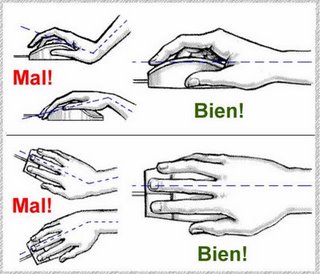
Para lograr la posición nos aseguraremos de que la altura de la mesa y la silla sean las adecuadas.
El ratón tiene fundamentalmente tres partes:
- Botón izquierdo: Es el que utilizaremos normalmente. Pulsarlo es hacer "clic" y si lo pulsamos dos veces seguidas rápidamente hacemos "doble clic". Este botón se pulsa para seleccionar, abrir un programa, pulsar un botón, navegar por un menú, etc.
- Un clic. En el navegador de Internet lo pulsaremos siempre una única vez, así como para usar botones y menús.
- Doble clic. Sólo haremos doble clic cuando queramos ejecutar un programa en Windows desde su icono o abrir archivos y carpetas.
- Botón derecho: Abre el menú contextual. Este menú cambia en función de dónde hagamos clic. Por ejemplo, el botón derecho del ratón sobre el escritorio abre un menú distinto del que se abriría si lo pulsáramos dentro de un documento o sobre el menú de Inicio.
- Rueda central: Desplazando hacia arriba y abajo esta rueda conseguimos navegar por una página del mismo modo que si utilizáramos la barra de desplazamiento.
A nivel físico, el monitor tiene una serie de botones que en ocasiones nos puede ser útil conocer. Estos botones funcionarán independientemente de dónde conectemos el monitor (un ordenador u otro) y sirven para:
- Apagar/Encender la pantalla
- Cambiar el brillo
- Cambiar el color
- Etc.
El menú que aparezca para gestionar estos valores dependerá de la marca y modelo de pantalla que tengamos.
Normalmente nos desplazaremos a través de un menú con unos botones de arriba y abajo o derecha e izquierda y confirmaremos los valores que hayamos escogido con un botón de OK.
Por otro lado, también hay opciones que podemos cambiar a través de Windows, como la resolución de pantalla. Esto lo haremos haciendo clic con el botón derecho del ratón sobre el escritorio (el fondo de la pantalla) y ahí escogeremos la opción Resolución de pantalla.
A mayor resolución, mayor calidad de imagen y menor tamaño de los objetos a ver. Por el contrario, si usamos una resolución baja, la calidad de imagen será menos nítida pero se verá todo más grande.
Personalizar el escritorio.
En Windows podemos personalizar la apariencia del Escritorio. Esto significa que podemos hacer, por ejemplo, que se muestre otra imagen de fondo o incluso una serie de fotografías que cambian cíclicamente.
Para ello hacemos clic con el botón derecho del ratón sobre el fondo, asegurándonos que no lo hacemos sobre ningún icono ni barra. En el menú que se despliega escogemos la opción Personalizar.
Esto abrirá una nueva ventana donde aparecen una serie de Temas. Estos Temas estilos ya creados, así como el actual, que es el personalizable.
Para modificar la apariencia utilizaremos los botones de abajo que permiten cambiar el fondo o el color de las ventanas.
Si escogemos fondo podremos seleccionar la Ubicación donde se encuentran las imágenes que queremos de fondo. Eligiendo varias de ellas tendremos la opción de estipular un tiempo de duración, de forma que cambien automáticamente y también su ajuste.
También podemos seleccionar un color sólido, es decir que el fondo será del color que queramos en vez de utilizar una fotografía.
En el siguiente enlace puedes ver paso a paso la explicación de estas opciones de forma más detallada, si lo necesitas.
Y aquí puedes ver un vídeo práctico.
La impresora.
La impresora se conecta a nuestro ordenador y a la luz a través de cables. Vendrá identificada en su carcasa de plástico con la marca y modelo de forma que si lo necesitamos podemos buscar en Internet el manual de uso o los drivers para que funcione correctamente (programa específico para esa marca y modelo).
Una vez hemos identificado nuestra impresora y la hemos encendido desde su botón, estamos listos para usarla.
Sólo veremos opciones para imprimir cuando estemos trabajando con documentos y archivos, imágenes o páginas web. Tiene sentido, ¿verdad?
Bien, pues si tenemos abierta, por ejemplo, una carta que acabamos de escribir con LibreOffice, pulsando las teclas CTRL+P (de Print) o desde el menú Archivo > Imprimir, veremos una típica ventana de impresión.
La mayor parte de esta ventana será una vista previa de lo que vamos a imprimir. Podemos subir y bajar con la barra de desplazamiento si hay más de una página para verlas todas.
Debemos asegurarnos que la impresora seleccionada para la impresión es la que queremos, después escogemos qué páginas imprimir:
- Todas
- Páginas consecutivas. Por ejemplo para imprimir de la 1 a la 4 escribimos 1-4
- Páginas alternadas separadas entre comas. Por ejemplo para imprimir la 1 y la 5 escribimos 1,5.
No debéis preocuparos si al hacerlo en casa no es exactamente igual, lo importante es fijarse en los elementos comunes que hemos visto en clase, aunque cambien ligeramente de aspecto son los mismos.
En clase hemos probado a imprimir algo desde el editor de textos LibreOffice y también desde Internet. Para imprimir desde Chrome por ejemplo veremos que en el menú de las tres rayas donde están todas las opciones del navegador vemos, al desplegarlo, la opción de Imprimir. También podemos hacerlo con el atajo de teclado CTRL+P como en el otro caso.
Imprimir es sencillo, sólo hay que practicarlo un poco. Puede resultar algo complejo a principio si nunca lo hemos hecho, especialmente al principio del curso, pero es algo que vemos desde ya de forma que sepáis usar todos los dispositivos principales y también para facilitaros la impresión de apuntes de esta página.
Siendo ecológicos:
Si queremos guardar una copia de algo para compartirla con alguien o para disponer de ella cuando no tengamos Internet, no necesitamos imprimir en papel. Podemos guardarlo en un archivo.
Para imprimir a un archivo nos aseguraremos de que al seleccionar impresora esté seleccionada, en vez de nuestro modelo de impresora, la opción Guardar como PDF o bien Microsoft XPS Document Writer, por ejemplo. El botón Imprimir cambiará al botón Guardar y al pulsarlo nos preguntará dónde guardar este documento. Asegúrate de que eres consciente de en qué lugar lo guardas y dale el nombre que desees.
Actividades propuestas:
- Básicas:
- Practica el uso del ratón en casa. Esta web puede ayudarte. Recuerda mantener una correcta posición de la mano.
- Visita la Ayuda de Windows 7 para el uso del ratón. Es un manual teórico muy práctico.
- Avanzada:
- ¿Eres zurdo? Averigua cómo invertir los botones del ratón para que no tengas ningún problema a la hora de manejarlo con la mano izquierda.
- Pulsa el botón Inicio
- Selecciona la opción Panel de Control
- Haz un clic sobre el enlace Hardware y sonido.
- Haz un clic sobre el enlace Mouse dentro de Dispositivos e impresoras.
- Se abrirá una ventana en la cual aparece la opción de configuración de los botones, en ella puedes elegir la opción Intercambiar botones primario y secundario.
Suscribirse a:
Entradas (Atom)